통합돌봄 제공기관의 한 달 업무를
일하는 순서 그대로 잇습니다

통돌 Note 는 통합돌봄 서비스 제공기관을 위한 업무 프로그램입니다. 대상자를 받고, 배정하고, 실적을 쌓고, 서류를 뽑는 일이 한 프로그램 안에서 이어집니다.

내려받기 설치 방법 보기 설명서 보기

이런 기관께 맞습니다

통합돌봄 서비스 제공기관

지자체에서 의뢰를 받아 방문·동행·식사 같은 서비스를 제공하고, 실적과 청구 서류를 내는 기관.

엑셀과 한글로 맞춰 오신 곳

의뢰 엑셀, 배정표, 실적표, 기록지를 따로따로 만들어 서로 맞추고 계신 곳.

방문 인력이 있는 곳

제공인력이 현장에서 휴대폰으로 남긴 방문 기록을 사무실 실적으로 이어 쓰고 싶은 곳.

계산 값(단가·한도·본인부담 구간)은 2026년 한 지자체의 편람 기준으로 채워져 있고, 다른 지자체는 처음 설정 화면에서 고쳐 씁니다.

무엇을 하나요

대상자 · 의뢰 접수

지자체가 준 의뢰 엑셀을 그대로 올립니다. 지난 차수와 견주어 다시 의뢰된 분을 표시합니다. 한 번 넣은 이름·주소·연락처는 끝까지 따라옵니다.

제공인력 · 배정

자격과 근무시간을 한 자리에 두고, 요일과 시간으로 배정합니다. 월 2회·월 1회처럼 주 단위가 아닌 서비스도 배정됩니다.

한도를 넘는 계획 막기

한도를 넘는 계획은 저장되지 않습니다. 무엇이 얼마나 넘는지 함께 알려 줍니다. 생애한도가 얼마 남았는지도 보입니다.

실적 달력

한 달치 실적이 한 화면에 있고, 달력의 칸을 눌러 적습니다. 못 간 날은 까닭을 눌러서 고릅니다.

현장앱

제공인력이 휴대폰으로 방문 시각·일지·사진을 남기면 사무실의 실적으로 이어집니다.

정산

본인부담금을 프로그램이 셉니다. 단가와 본인부담 구간은 [설정] → [계산 규칙]의 값을 따릅니다.

편람 서식 기록지

제공기록지를 편람 서식 그대로 한글 파일로 뽑습니다.

청구서 · 영수증 · 계약서

청구서와 영수증, 계약서도 같이 나옵니다. 기관 정보는 한 번만 넣습니다.
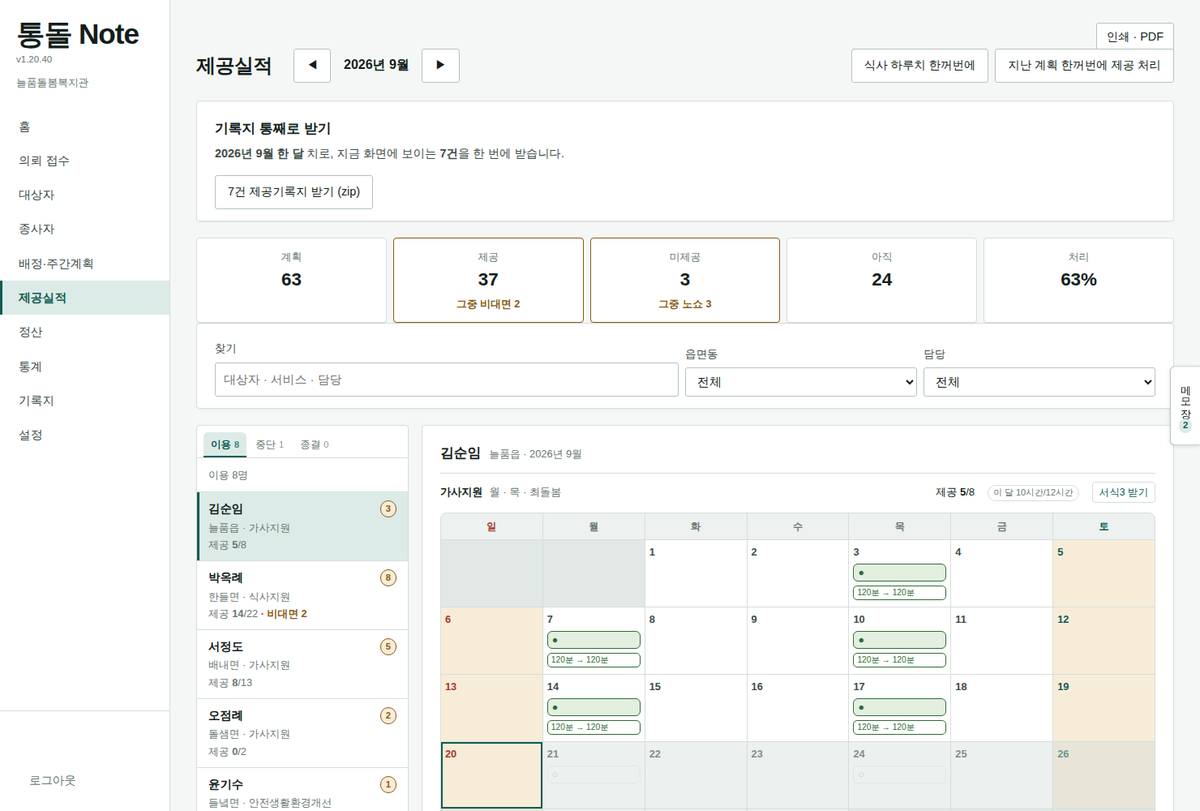
통돌 Note 제공실적 화면 — 한 달 실적 달력
실적 달력 — 한 달치 실적이 한 화면에 있고, 달력의 칸을 눌러 적습니다. 화면의 이름은 시범자료입니다.

자료는 이 PC 안에만 있습니다

인터넷 없이도 돕니다

자료는 설치한 컴퓨터의 자료함 한 곳(C:\통돌Note\data)에만 저장됩니다.

백업

자료함 폴더를 통째로 복사하면 그것이 백업입니다. 프로그램도 여섯 시간마다 알아서 한 부씩 떠 둡니다.

USB 로 집에서

USB 에 담아 가 집에서 마저 일하고, 다음 날 아침 사무실 자료와 도로 합칩니다.

관리자 비밀번호는 되돌릴 수 없는 형태로 저장됩니다. 잊으면 만든 쪽도 알 수 없으니 적어 두세요.

설치 — 받아서 켜기까지 10분

준비물: 윈도 PC 한 대. 기록지를 PDF 로 받으시려면 「한글」(2014 이상)이 깔려 있어야 합니다.

  1. 압축 풀기(1분) — 받으신 zip 을 오른쪽 눌러 압축 풀기. 건너뛰지 마세요. 풀지 않고 켜면 설치 파일이 「압축을 아직 안 푸셨습니다」라고 멈춰 세웁니다.
  2. 설치(2분) — 풀린 폴더의 설치 파일을 두 번 누릅니다. 묻는 두 가지에 그냥 엔터를 누르면 C:\통돌Note 에 놓이고 바탕화면에 바로가기가 생깁니다.
    Windows 가 'PC 보호' 파란 창을 띄우면 추가 정보 → 실행을 누릅니다. 처음 한 번만 뜹니다.
  3. 기관 정보 넣기(3분) — 브라우저가 저절로 열립니다. 기관명·대표 전화·주소와 관리자 이름·아이디·비밀번호를 넣습니다.
  4. 값이 맞는지 확인(1분) — 지자체 이름, 서비스 단가, 지원한도, 본인부담 구간이 이미 채워져 있습니다. 우리 지자체와 다르면 그 자리에서 고칩니다.
  5. 공휴일 넣기 — 며칠 안에 [설정] → [공휴일]에서 그해 공휴일을 넣습니다. 넣으실 때까지 홈 화면이 알려 드립니다.

새 버전은 프로그램이 하루 한 번 스스로 확인하고, 화면 위 띠의 [지금 바꾸기]를 누르면 갈아 끼웁니다. 자료함은 건드리지 않습니다. 더 자세한 것은 설치 안내와 사용설명서에 있습니다(설치 파일에 든 것과 같은 글).

내려받기

지금 판v1.27.40 (2026년 10월 12일) · 설치 파일 zip 한 개 · 약 48MB · 이번에 바뀐 것
받는 곳통돌 Note v1.27.40 내려받기
누르면 설치 파일(zip)이 바로 받아집니다. 받은 뒤에는 위 「설치」 순서대로 하시면 됩니다.
새 판설치한 뒤에는 프로그램이 새 판을 스스로 확인합니다. 지금 나와 있는 판은 내려받기 칸에서도 보실 수 있습니다.
받기가 안 될 때문의 메일로 알려 주세요 — onekey00a@gmail.com

무료와 구독

무료처음 설정한 날부터 3개월 동안 모든 기능을 무료로 쓰실 수 있습니다. 끝나기 10일 전부터 화면 위 띠가 알려 드립니다.
끝나면새로 쓰는 일(대상자·배정·실적·의뢰·메모, 제공인력 휴대폰 연결)만 잠깁니다. 넣어 두신 자료의 보기·출력·백업·USB·새 버전 받기는 그대로 되고, 자료는 사라지지 않습니다.
구독 신청문의 메일(onekey00a@gmail.com)로 「통돌 Note 구독 신청」과 기관 이름·담당자 연락처를 보내 주세요. 이용료와 내는 방법은 신청하시면 안내해 드립니다. 받으신 구독 열쇠는 [설정] → 이 프로그램 → 구독 열쇠 넣기에 넣습니다 — 자세히

자주 묻는 것

인터넷이 없어도 되나요?

됩니다. 자료는 설치한 컴퓨터의 자료함에만 저장됩니다. 새 버전이 나왔는지 확인할 때는 인터넷을 씁니다.

우리 지자체도 쓸 수 있나요?

단가·한도·본인부담 구간은 처음 설정 화면과 [설정] → [계산 규칙]에서 우리 지자체 값으로 고칠 수 있습니다.

파란 경고창이 뜨는데 괜찮은가요?

아직 만든 사람 서명을 붙이지 않아 처음 한 번 뜹니다. 바이러스라서 뜨는 것이 아닙니다. 추가 정보 → 실행을 누르시면 되고, 설치가 끝난 뒤로는 뜨지 않습니다.

새 버전으로 바꾸면 자료가 지워지나요?

아니요. 프로그램만 갈아 끼우고 자료함은 손대지 않습니다.

자료 백업은 어떻게 하나요?

C:\통돌Note\data 폴더를 통째로 복사하면 됩니다. 프로그램도 여섯 시간마다 한 부씩 떠 둡니다.

프로그램을 지우려면?

C:\통돌Note\data 를 먼저 백업하신 뒤, 프로그램을 끄고 C:\통돌Note 폴더와 바로가기를 지우면 됩니다. 순서는 설명서의 「프로그램을 지우려면」에 있습니다.

화면의 이름은 실제 어르신인가요?

아니요. 이 홈페이지와 안내의 화면에 나오는 이름은 모두 시범자료(가공 인물)입니다.