 통돌 Note
관리자 사용설명서
업무를 처음 맡은 사무직원이 첫 달을 혼자 마무리하는 것 — 그것이 이 설명서가 하려는 일입니다.
이 설명서가 하려는 일
화면마다 무엇을 누르는지는 화면 안에 적혀 있습니다. 여기서는 화면과 화면 사이, 그러니까 「이 다음에 무엇을 하나」를 적습니다.
급하시면 1장과 6장만
- 설정부터 — 프로그램을 처음 받은 날반드시
- 한 달이 어떻게 도나한 번 훑기
- 대상자를 받는다명단이 왔을 때
- 배정한다담당을 정할 때
- 현장에서 찍는다휴대폰을 붙일 때
- 월말 순서 — 제일 많이 쓰입니다매달 말
- 청구 시점처음 한 번
- 기록지 뽑기매달
- USB 로 오가며 일하기제일 조심할 것
- 백업과 되돌리기미리 읽어 두세요
- 옆 컴퓨터에서 열기컴퓨터가 여럿일 때
- 새 버전알림이 떴을 때
- 안 될 때막혔을 때
설정부터 봅니다
처음 받은 날 · 반드시 · 5분
왜 이것이 1장인가
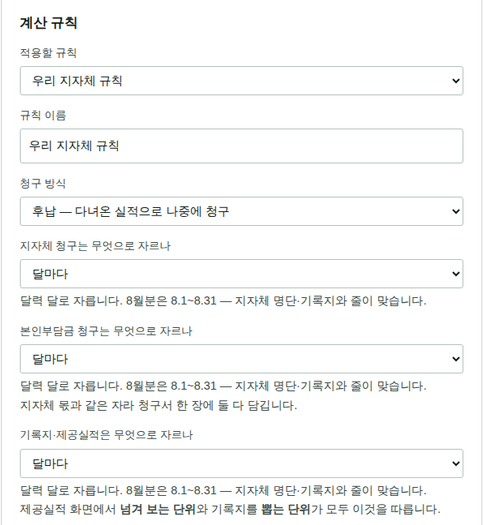
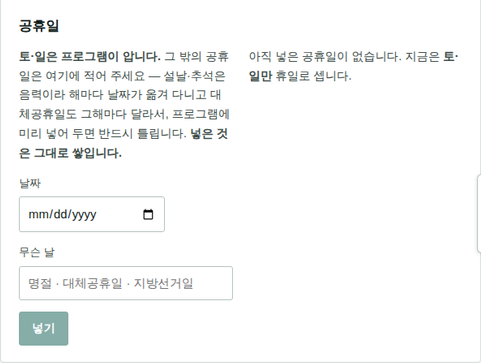
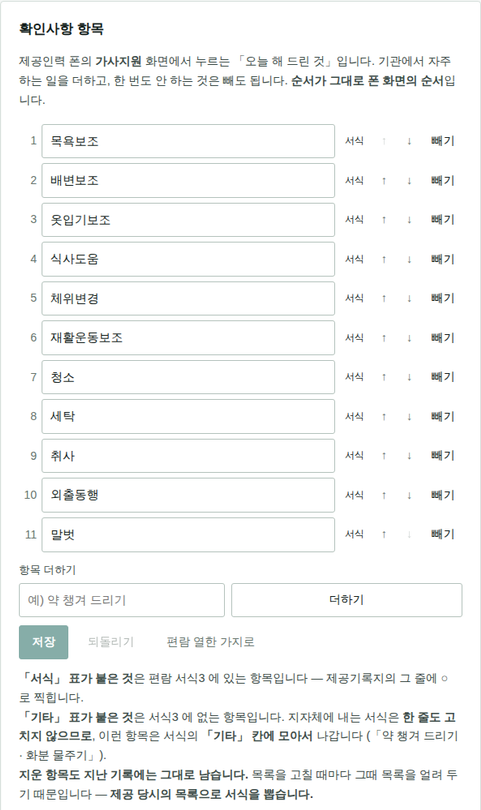
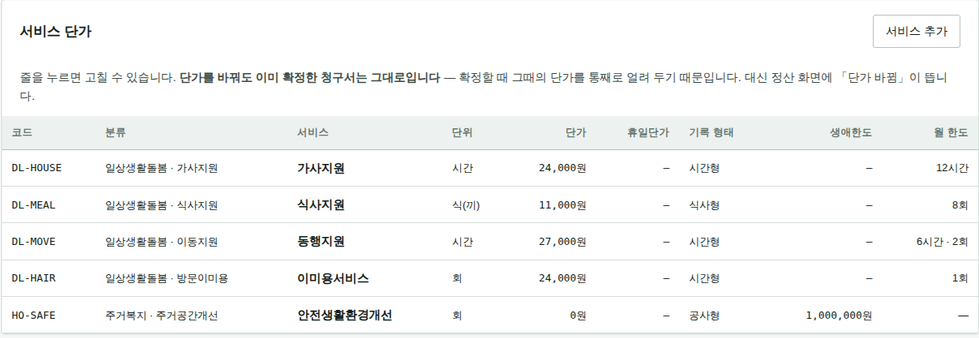
프로그램은 설정이 틀려도 잘 돕니다. 화면도 똑같이 생겼습니다. 틀렸다는 것은 청구서를 내고 나서 압니다.
- 단가가 1,000원 다르면 한 달치 청구가 다 틀립니다
- 한도가 0 으로 되어 있으면 넘겨도 아무 말이 없습니다
- 본인부담 비율이 다르면 어르신 영수증 금액이 틀립니다
처음 켜면 저절로 물어봅니다
기관 정보를 넣으면 곧바로 이 값들이 맞는지만 봐 주세요 화면이 뜹니다. 이 화면을 지나야 홈이 열립니다. 건너뛰기 단추는 없습니다.
새로 적는 화면이 아닙니다 — 2026년 한 지자체의 편람 기준으로 이미 다 채워져 있습니다. 맞으면 맨 아래 단추 하나로 끝납니다.
일곱 가지를 봅니다
| 무엇 | 보실 것 | |
|---|---|---|
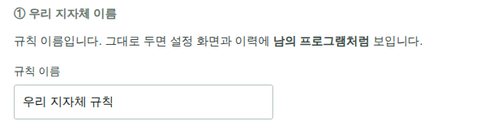
| 1 | 우리 지자체 이름 | 규칙 이름을 우리 군·시 이름으로. 그대로 두면 설정 화면과 이력에 남의 이름이 남습니다 |
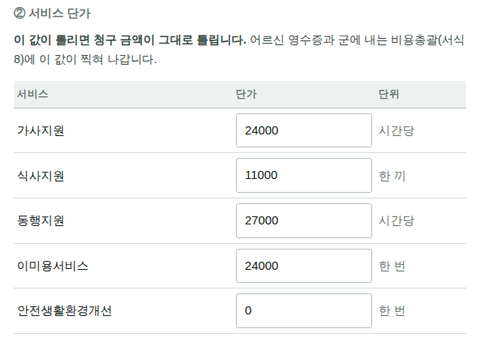
| 2 | 서비스 단가 | 우리 지자체 편람의 금액과 같은지. 이 값이 틀리면 청구 금액이 그대로 틀립니다 |
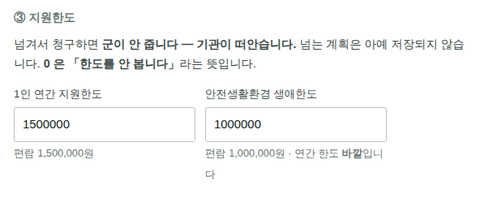
| 3 | 지원한도 | 1인 연간 · 안전생활환경 생애. 0 은 「안 봅니다」라는 뜻입니다 |
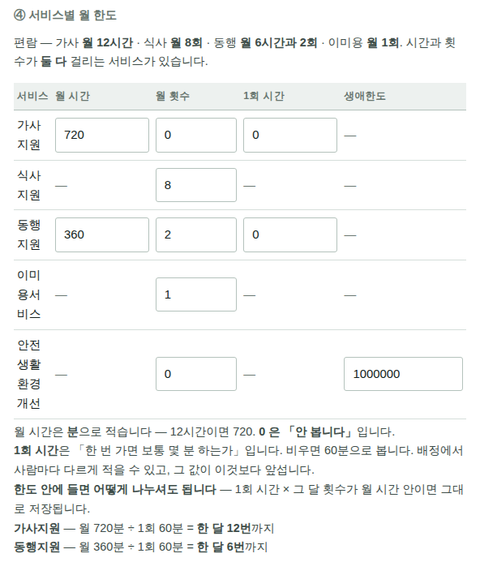
| 4 | 서비스별 월 한도 | 시간과 횟수가 둘 다 걸리는 서비스가 있습니다 (동행지원) |
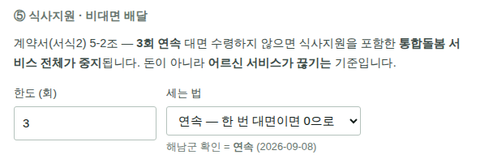
| 5 | 비대면 배달 한도 | 돈이 아니라 어르신 서비스가 끊기는 기준입니다 |
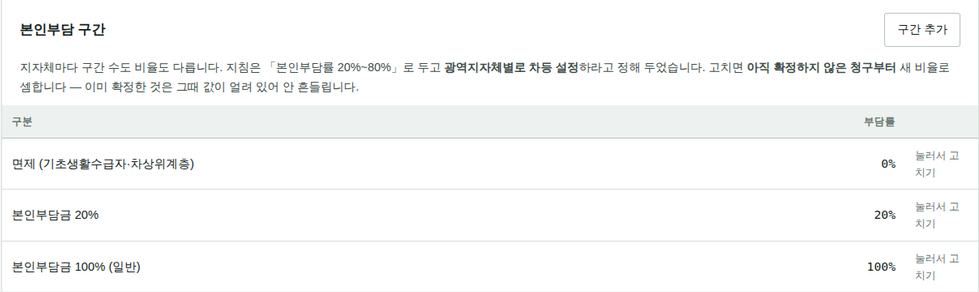
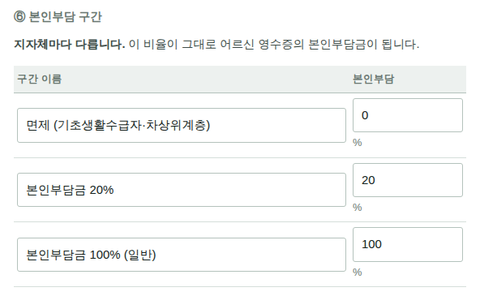
| 6 | 본인부담 구간 | 지자체마다 다릅니다. 그대로 어르신 영수증이 됩니다 |
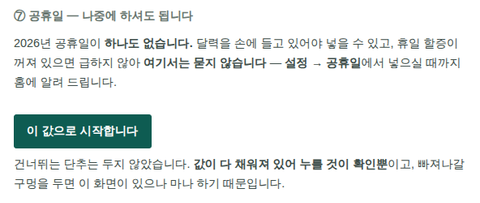
| 7 | 공휴일 | 여기서는 안 묻습니다 — 아래를 보세요 |
공휴일은 며칠 안에
설정 → 공휴일. 그해 관공서 공휴일을 넣어 주세요. 설날·추석은 해마다 옮겨 다녀서 프로그램이 알지 못합니다.
달력이 있어야 넣을 수 있어 설치할 때는 안 묻습니다. 대신 넣으실 때까지 홈 화면이 알려 드립니다.
홈이 말을 걸면


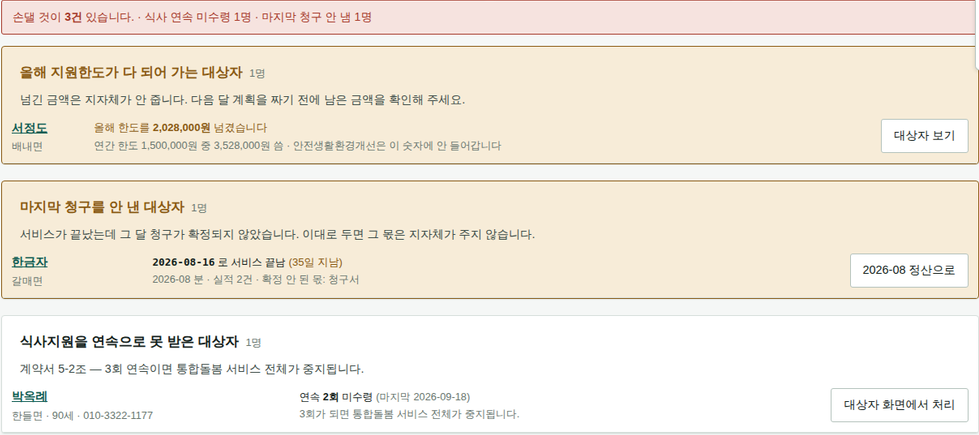
홈 위쪽에 노란 칸으로 이런 것이 뜰 수 있습니다.
| 올해 공휴일이 하나도 없습니다 | 위를 보세요 |
| 단가가 0원인 서비스가 있습니다 | 그대로 두면 청구서에 0원으로 나갑니다 |
| 잠긴 기준선을 쓰고 있습니다 | 한도가 다 꺼진 규칙입니다. 우리 지자체 규칙으로 바꾸세요 |
셋 다 옆에 설정에서 고치기 가 붙어 있습니다.
마친 뒤에도 설정 → 계산 규칙 에서 언제든 고칠 수 있습니다. 바꾼 것은 이력에 남습니다 — 나중에 「단가가 언제 바뀌었나」에 답할 수 있어야 합니다.
한 달이 어떻게 도나
한 번 훑어 두면 나머지가 쉬워집니다
- 의뢰 접수군에서 온 엑셀을 그대로 올립니다
- 대상자등록하고 계약서를 뽑습니다
- 배정누가 · 무슨 요일에 · 한 달에 몇 번
- 제공실적현장에서 찍힌 것이 여기 쌓입니다
- 정산한 달치를 확정합니다
- 기록지군에 낼 종이를 뽑습니다
매달 군에 내는 것은 기록지 하나입니다. 나머지는 기관 안에서 씁니다.
대상자를 받는다
명단이 오면


의뢰 접수 화면에서 군이 준 엑셀을 그대로 올립니다. 암호가 걸린 파일이면 암호를 함께 넣습니다.
올리면 미리 보기가 나옵니다. 여기서 한 번 눈으로 보고 넣으세요 — 넣고 나서 고치는 것보다 훨씬 쉽습니다.
계약서
대상자를 등록하면 계약서(서식2) 를 뽑을 수 있습니다. 2부가 나옵니다 — 기관 1부, 어르신 1부.
계약기간 칸의 연도는 늘 실제 연도로 고쳐 인쇄합니다. 편람 서식에 「2025」로 인쇄돼 있는데 군의 오타입니다.
상태 다섯 가지

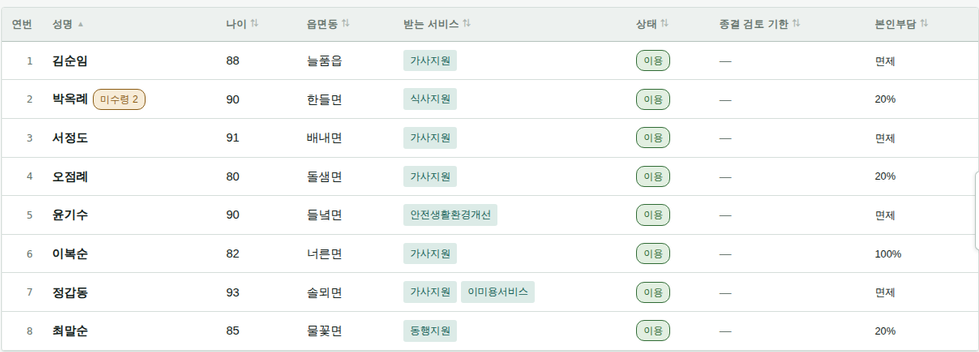
| 이용 | 지금 서비스를 받고 계십니다 |
| 중단 | 잠시 멈춘 것입니다. 그날 갈 곳에서도 빠집니다 — 멈춘 집에 제공인력이 찾아가면 안 되기 때문입니다 |
| 종결 | 서비스가 끝났습니다 |
| 취소 | 시작하기 전에 취소되었습니다 |
| 직권중단 | 기관이나 군의 판단으로 멈춘 것입니다 |
배정한다
세 가지를 정합니다

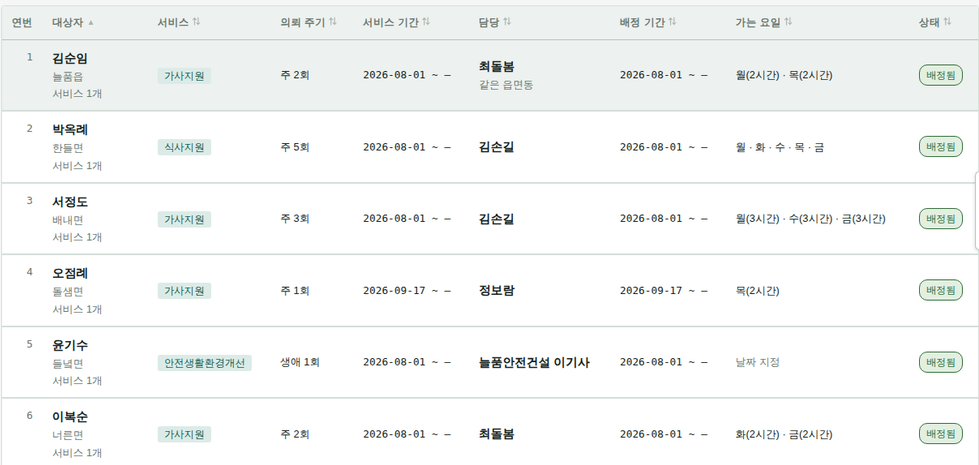
| 누가 | 담당 제공인력 |
| 무슨 요일에 | 월·수·금처럼 |
| 한 달에 몇 번 | 매주 / 한 달에 1~4번 |
「가는 주기」가 왜 있나
편람은 서비스마다 월 한도를 정해 두었습니다.
| 서비스 | 월 한도 |
|---|---|
| 가사지원 | 월 12시간 |
| 식사지원 | 월 8회 |
| 동행지원 | 월 6시간 · 2회 |
| 이미용 | 월 1회 |
요일만으로는 한 주에 한 번이 제일 적은데 그것만도 한 달 4~5번입니다. 그래서 동행지원(월 2회)과 이미용(월 1회)은 요일만으로 짤 수가 없습니다.
달이 몇 주짜리든 정확히 2번입니다. 사무실 달력과 제공인력 휴대폰이 같은 날을 봅니다.
한도를 넘으면 저장이 안 됩니다
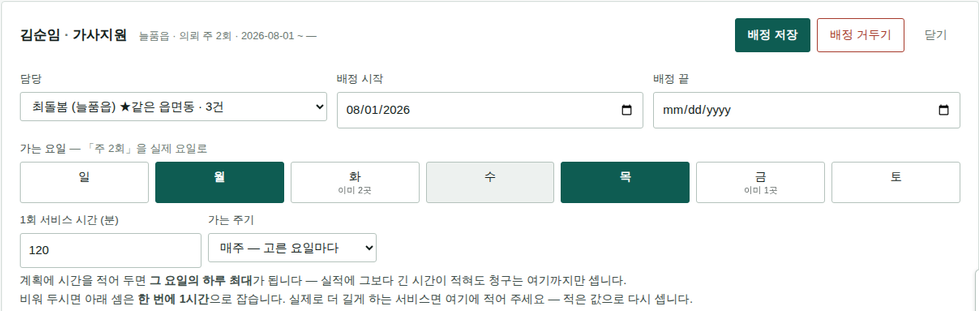
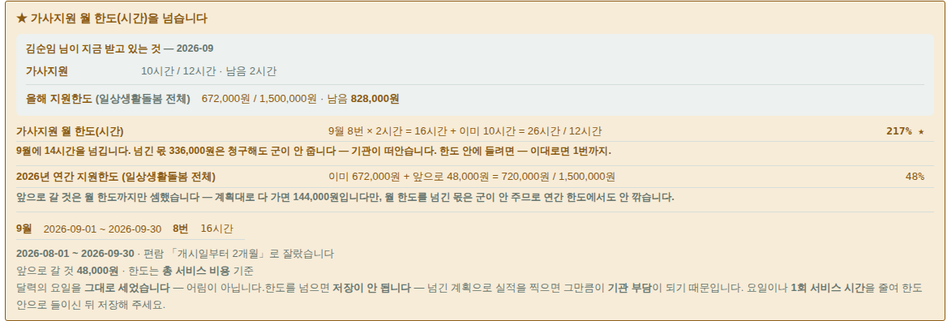

넘는 계획은 저장되지 않습니다. 화면이 무엇이 얼마나 넘는지, 넘긴 몫은 누가 떠안는지, 어떻게 고치면 되는지를 함께 알려 줍니다.
요일만 줄여서는 안 되는 경우가 있습니다
월 2회짜리를 매주로 잡으면 요일을 아무리 줄여도 한도 안에 못 듭니다. 가는 주기 를 바꾸셔야 합니다 — 화면이 그렇게 말해 줍니다.
이미 넘겨 저장된 배정(옛 자료함이나 군과 협의해 넘긴 것)은 담당자만 바꾸는 것 같은 줄이거나 그대로 두는 저장은 늘 됩니다. 새로 넘기는 것만 막힙니다.
현장에서 찍는다
제공인력 휴대폰
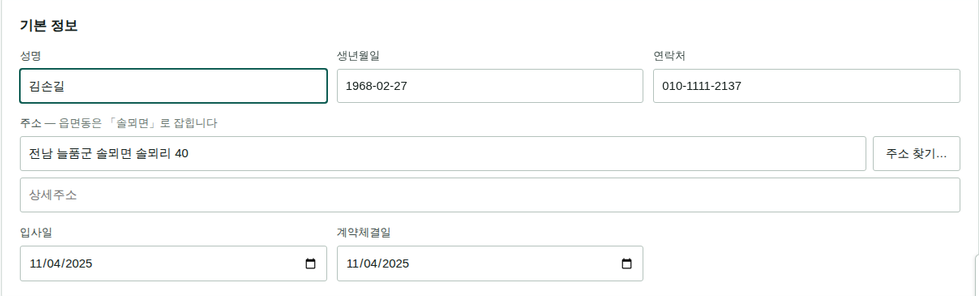
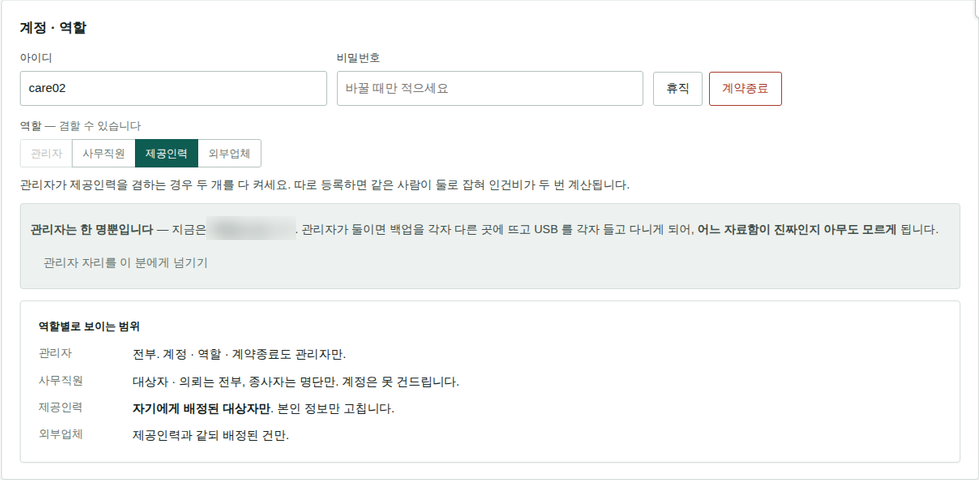
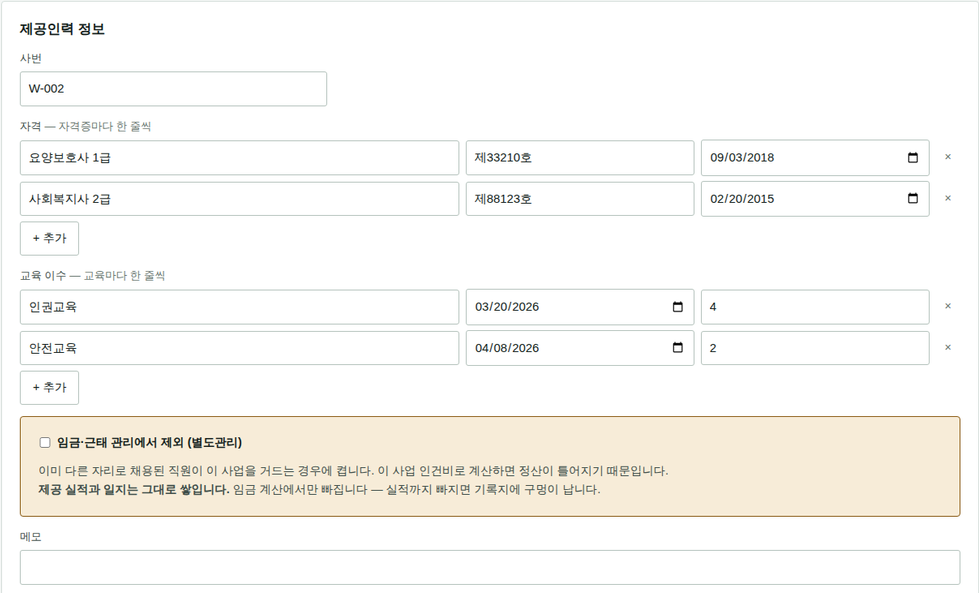

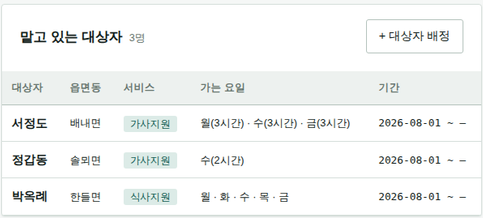
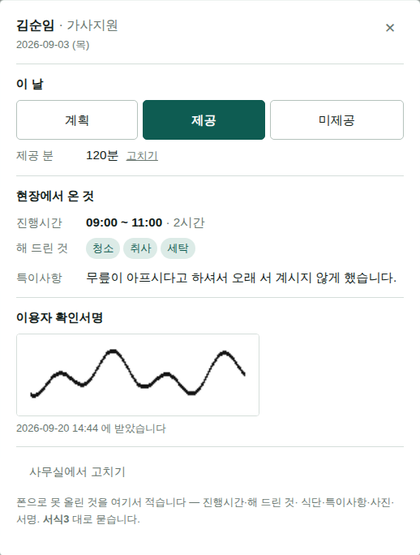
제공인력은 휴대폰으로 오늘 갈 곳을 보고, 집 앞에서 방문표(QR) 를 찍고, 일지를 쓰고, 서명을 받습니다. 그것이 사무실의 제공실적 달력에 그대로 올라옵니다.
서식 3·4·5 는 저절로 채워집니다
가사지원·식사 관리·병원동행 제공기록지입니다. 제공인력은 이 서식을 보지도 않습니다. 방문을 찍고 일지를 쓰면 그것이 서식의 칸으로 들어갑니다. 사무실에서 뽑기만 합니다.
계획한 시간을 못 채우고 끝내면
확인 창이 뜹니다.
막지는 않습니다. 어르신이 「오늘은 그만하자」고 하시는 날이 있고, 그때 앱이 못 끝내게 하면 현장은 앱을 버리고 종이로 돌아갑니다. 모르고 지나가는 것만 막습니다.
다만 인정 시간이 줄어듭니다
40분이면 30분, 14분이면 0원입니다. 그 차이는 기관이 떠안습니다. 부록의 표를 보세요.
월말 순서
매달 말 · 이 한 장이 제일 많이 쓰입니다
- 제공실적에서 그 달을 훑는다 빈 칸이 있나 (안 찍은 방문) · 미제공 사유가 다 적혀 있나
- 정산 화면에서 그 달을 연다 대상자마다 금액을 본다 · 한도 넘음 표시가 있나
- 청구서·영수증을 뽑는다 본인부담금 영수증(서식7)은 어르신께 · 비용총괄(서식8)은 군에
- 기록지를 뽑는다 모니터링 기록지(서식9) · 제공기록지(서식3·4·5)
- 군에 낸다
- 백업 자리를 한 번 확인한다10장을 보세요
1번에서 눈여겨볼 것
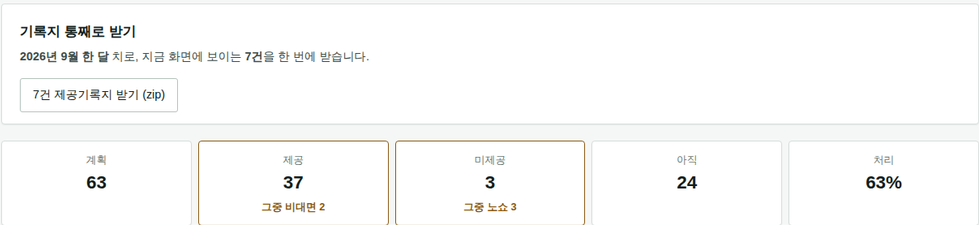
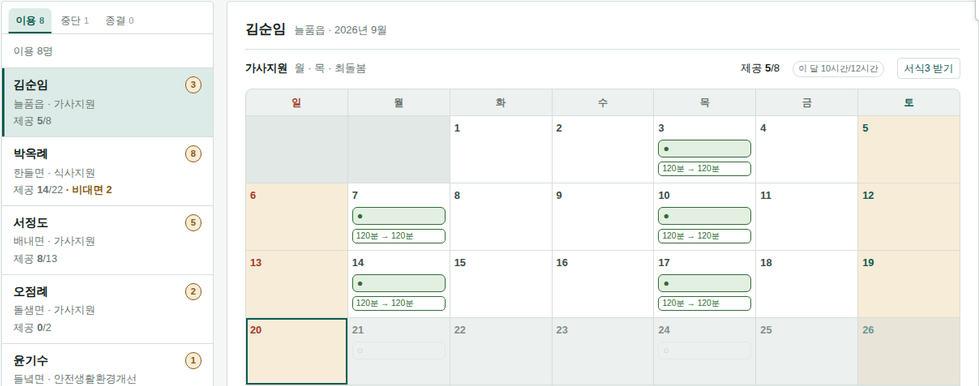
| 빈 칸 | 갔는데 안 찍은 날입니다. 그대로 두면 청구에서 빠집니다 |
| 미제공 사유 | 안 적으면 저장이 안 됩니다. 노쇼인지 사전취소인지에 따라 돈이 나가는지가 갈립니다 |
2번에서 눈여겨볼 것

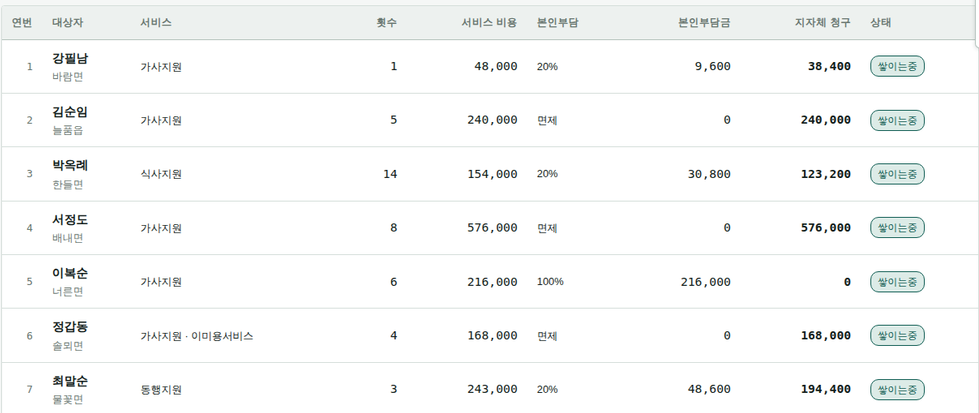
| 한도 넘음 | 넘긴 몫은 군이 안 줍니다 |
| 본인부담 구간 | 어르신마다 0% / 20% / 100% 가 맞는지 |
6번을 빠뜨리지 마세요
백업은 열어 보기 전까지 백업이 아닙니다. 10장을 보세요.
청구 시점 세 가지
처음 한 번만 정하면 됩니다
설정 → 계산 규칙. 잘못 고르면 엉뚱한 기간이 찍힌 청구서가 어르신께 갑니다.
| 고르는 것 | 무슨 뜻 | 언제 고릅니까 |
|---|---|---|
| 달마다 | 달력 달로 자릅니다. 8월분은 8월 1일~31일 | 대개 이것입니다. 군 명단·기록지와 줄이 맞습니다 |
| 시작일부터 한 달씩 | 5월 11일 시작이면 5.11~6.10 이 1회차 | 군이 그렇게 요구할 때 |
| 기간이 끝날 때 한 번에 | 의뢰 기간이 끝나면 한 장으로 묶어서 | 짧은 단기 의뢰만 있을 때 |
모르시면 「달마다」로 두세요. 군에 내는 기록지가 달력 달 기준이라 그것과 줄이 맞는 것이 제일 덜 헷갈립니다.
기록지 뽑기
한 달치를 한 번에
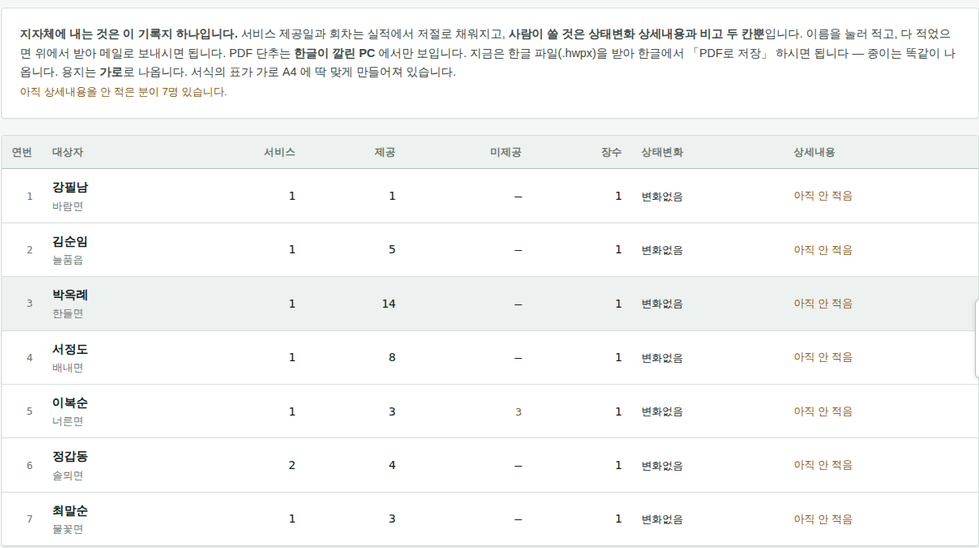
기록지 화면에서 그 달을 고르고 한 번에 뽑기 를 누르면 대상자별로 다 나옵니다.
PDF 로 뽑으려면 「한글」이 필요합니다
한글(2014 이상)이 깔려 있어야 합니다. 없으면 .hwpx 파일로 받으신 뒤, 한글이 있는 컴퓨터에서 뽑으시면 됩니다.
한글의 「PDF로 저장」은 쓰지 마세요
인쇄 → Microsoft Print to PDF 로 뽑으셔야 합니다.
한글의 「PDF로 저장」은 한 줄에 칸이 많은 표에서 마지막 칸을 빠뜨립니다. 군에 낸 종이에서 마지막 칸이 비어 있으면 반려됩니다.
경고창이 뜨면
한글이 「이 파일은 다른 프로그램이 만든 것입니다」 같은 창을 띄울 수 있습니다. 그 창이 안 뜨게 하는 것을 프로그램에 함께 넣어 두었지만, 한글 버전에 따라 뜰 수 있습니다. 「예」를 누르시면 됩니다.
서식은 한 글자도 안 바꿉니다
우리가 채우는 것은 값뿐이고 모양은 편람 원본 그대로입니다. 프로그램을 만들 때마다 원본과 한 글자도 다르지 않은지 세어 봅니다.
USB 로 오가며 일하기
집에 들고 가실 때 · 제일 조심할 것
이 한 줄만 지키시면 아래 이야기는 읽지 않으셔도 됩니다.
왜 어려운가
이 프로그램의 자료는 파일 하나입니다. 들고 가는 순간 자료함이 둘이 됩니다. 그런데 화면은 집에서나 사무실에서나 똑같이 생겼습니다.
- 사무실 PC 에서 USB 로 백업자료함이 USB 에 한 벌 복사됩니다
- 집에서 그 USB 로 일합니다여기서부터 자료함이 둘입니다
- 다음 날 출근해서 USB 를 꽂습니다어느 것이 맞는 것인가
「어제 집에서 넣었는데 왜 없지」가 되고 나서야 둘이었다는 것을 압니다. 그때는 이미 양쪽에 각각 며칠치가 쌓여 있어서, 어느 쪽도 버릴 수 없습니다.
프로그램이 알려 줍니다
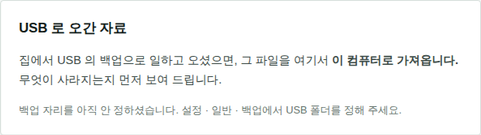
USB 를 꽂고 프로그램을 켜면 홈 맨 위에 띠가 하나 뜹니다.
| 띠에 적힌 말 | 뜻 |
|---|---|
| USB 에 이 컴퓨터에 없는 것이 있습니다 | 집에서 하신 것이 있습니다. 가져오시면 됩니다 |
| USB 와 이 컴퓨터에서 따로 적으셨습니다 | 갈라졌습니다. 아래를 보세요 |
갈라졌을 때 — 표를 이렇게 읽습니다
| USB 에만 12건 | 집에서 하신 일 12건 |
| 이 컴퓨터에만 3건 | 사무실에서 하신 일 3건 |
「이 컴퓨터에만」이 0 이 아니면, 가져올 때 그만큼 사라집니다
위 예에서 가져오기를 누르면 사무실에서 한 3건이 없어집니다.
어느 쪽이 맞는지는 사람만 알 수 있습니다. 프로그램이 대신 정하지 않습니다.
- 3건이 무엇인지 기억나신다면 — 가져온 뒤 그 3건만 다시 넣는 것이 제일 깨끗합니다
- 기억이 안 나신다면 — 가져오기 전에 제공실적에서 그 며칠을 눈으로 보고 적어 두세요
되돌릴 수 있습니다. 가져오기 전에 프로그램이 이 컴퓨터 것을 한 부 떠 둡니다. 잘못했다 싶으면 설정 → 백업 → 되돌리기 로 돌아갈 수 있습니다.
가져온 뒤에는 껐다 켜 주세요.
하면 안 되는 것 넷
| 무엇 | 왜 | |
|---|---|---|
| 1 | 집과 사무실에서 같은 날 둘 다 적기 | 갈라지는 원인의 거의 전부입니다 |
| 2 | USB 를 뽑은 채로 「가져오기」 누르기 | 읽을 것이 없습니다 |
| 3 | 집 컴퓨터만 새 버전으로 올리기 | USB 자료함이 더 새 버전이 되어 사무실에서 못 가져옵니다 |
| 4 | USB 자료함을 손으로 복사해 덮어쓰기 | 어느 쪽이 사라졌는지 아무도 모르게 됩니다 |
화면에 이런 말이 뜨면
| 뜬 말 | 무엇을 하면 됩니까 |
|---|---|
| USB 의 자료함이 더 새 버전입니다 | 사무실 PC 를 먼저 새 버전으로 올리세요 |
| USB 의 자료함이 비어 있습니다 | 다른 파일을 고르셨습니다 |
| 백업 자리를 아직 안 정하셨습니다 | 설정 · 일반 · 백업에서 USB 폴더를 정하세요 |
| 백업 자리가 이 컴퓨터 안입니다 | USB 나 외장 디스크를 정하셔야 오갈 수 있습니다 |
| 그 폴더를 열지 못했습니다 | USB 가 빠졌습니다 |
백업과 되돌리기
자료는 한 곳에 있습니다
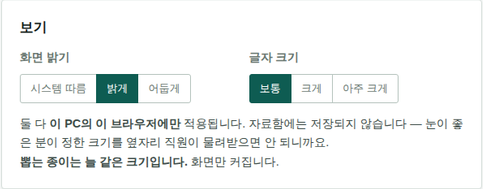
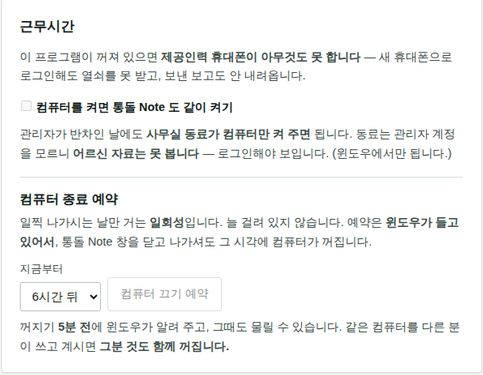
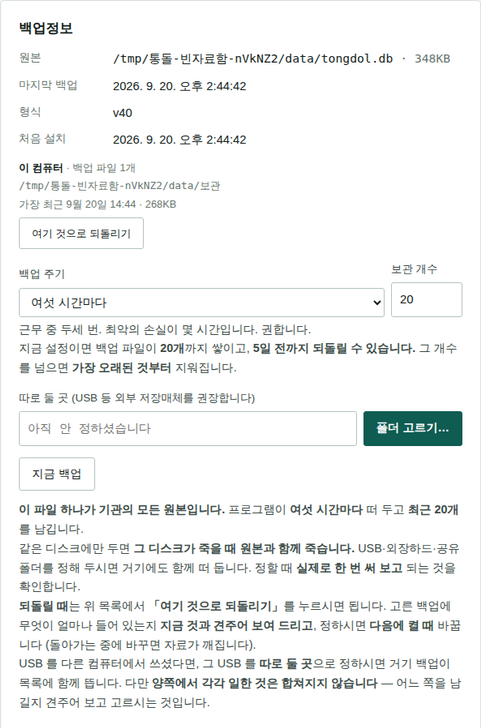
이 파일 하나가 기관의 전부입니다. 폴더째 복사하면 그것이 백업입니다.
프로그램도 알아서 떠 둡니다
data\보관 폴더에 여섯 시간마다 한 부씩 뜹니다. 부수가 차면 오래된 것부터 지웁니다.
USB 나 외장 디스크를 정해 두세요
설정 → 일반 → 백업 자리.
같은 컴퓨터 안에만 두면, 그 컴퓨터가 고장 났을 때 백업도 같이 없어집니다.
「파일이 생겼다」만 보면 속이 빈 파일도 통과합니다. 석 달에 한 번쯤은 백업 파일을 실제로 열어 대상자 수가 맞는지 봐 주세요.
되돌리기
설정 → 백업 → 되돌리기. 되돌리기 전에 지금 것을 한 부 더 떠 두므로, 되돌린 것도 되돌릴 수 있습니다.
옆 컴퓨터에서 열기
사무실에 컴퓨터가 여럿일 때
한 대에만 깔고 나머지는 들어와서 쓸 수 있습니다.
여는 법
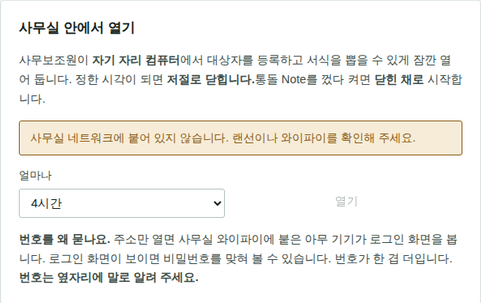
설정 → 일반 → 사무실 열기. 시간을 고르고 엽니다 를 누르면 주소와 여섯 자리 번호가 나옵니다.
옆 컴퓨터의 브라우저에 그 주소를 치면 번호를 먼저 묻고, 넣으면 평소 로그인 화면이 나옵니다.
알아 두실 것
| 저절로 닫힙니다 | 정한 시각이 되면 스스로 닫힙니다. 잊고 퇴근해도 밤새 열려 있지 않습니다 |
| 번호를 틀리면 | 여러 번 틀리면 잠깐 쉬게 합니다 (여섯 번째부터 30초) |
| 사무실 밖에서는 | 안 들어와집니다. 같은 와이파이·같은 랜선 안에서만 됩니다 |
| 자료함은 한 곳 | 깔린 컴퓨터에만 있습니다. 옆 컴퓨터는 화면만 봅니다 |
두 사람이 같은 순간에 저장하면 다른 곳에서 저장하는 중입니다 가 뜰 수 있습니다. 방금 적으신 것은 그대로 있습니다. 잠시 뒤에 다시 누르시면 됩니다.
새 버전
저절로
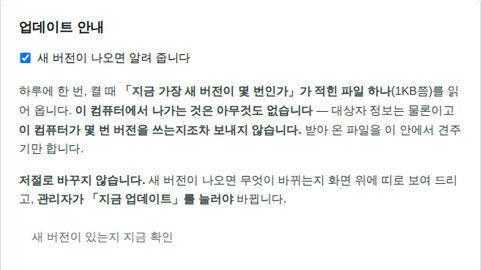
프로그램이 하루 한 번 스스로 확인합니다. 새 버전이 있으면 화면 위에 띠가 뜨고, 지금 바꾸기 를 누르면 알아서 갈아 끼웁니다.
- 자료함(data)은 건드리지 않습니다
- 옛 프로그램은 data\update\이전버전 에 그대로 남습니다
- 나가는 것은 버전 번호를 묻는 것뿐입니다. 어르신 자료는 한 글자도 안 나갑니다
파일로 받으셨으면
새 zip 을 풀고 통돌Note 설치.bat 를 다시 누르시면 됩니다. 같은 자리(C:\통돌Note)를 알려 주시면 프로그램만 갈아 끼우고 자료함은 손도 대지 않습니다.
새 폴더에 따로 풀어 켜지 마세요
자료가 없는 것처럼 보입니다. 지워진 것이 아니라 옛 폴더에 그대로 있습니다.
갈아 끼울 때 백신이 뭐라 할 수 있습니다
서명 인증서가 없는 프로그램이라 바꾸는 순간 백신이 잠깐 잡을 수 있습니다. 잡히더라도 자료는 안전합니다 — 옛 프로그램이 그대로 남아 있고 data 는 건드린 적이 없습니다.
안 될 때
| 이런 일이 | 이렇게 |
|---|---|
| 두 번 눌러도 아무 일이 없다 | 백신이 막았습니다. 검역소·격리 목록을 보세요 |
| 브라우저가 안 열린다 | 검은 창에 적힌 주소를 브라우저에 직접 넣으세요 |
| 서버가 응답하지 않습니다 | 검은 창이 꺼진 것입니다. 다시 켜세요 |
| 기록지에서 PDF 를 못 고른다 | 「한글」이 안 깔린 컴퓨터입니다 |
| 뽑은 종이의 마지막 칸이 비었다 | 한글의 「PDF로 저장」을 쓰셨습니다. 인쇄 → Microsoft Print to PDF 로 다시 |
| 다른 곳에서 저장하는 중입니다 | 잠시 뒤에 다시 누르세요. 적으신 것은 그대로 있습니다 |
| 이 계획은 한도를 넘습니다 | 4장을 보세요 |
| 자료가 어제 것으로 보인다 | 9장(USB)을 보세요 |
| 비밀번호를 잊었다 | 되돌릴 수 없습니다. 만든 사람도 모릅니다 |
물어보실 때는 설정 → 이 프로그램 의 버전 번호를 함께 알려 주세요. 그것만 있으면 대개 어디가 문제인지 바로 압니다.
부록 · 한도와 규칙 한 장
2026년 한 지자체의 통합돌봄 편람 기준입니다. 다른 지자체면 설정 → 계산 규칙 에서 고쳐 쓰십니다.
기관 전체에 걸리는 것
| 1인 연간 지원한도 | 1,500,000원 | 안전생활환경은 이 바깥 |
| 안전생활환경 생애 한도 | 1,000,000원 | 생애 1회 |
| 하루 최대 서비스 시간 | 3시간 | 평일 9~18시 |
| 시간 셈하기 | 30분 단위 | 15분부터 한 칸 |
| 본인부담 | 0% · 20% · 100% | 세 구간 |
| 본인부담금 끝자리 | 10원 반올림 | 설정에서 고칩니다 |
| 휴일 할증 | 꺼짐 | 편람에 근거가 없습니다 |
| 선납 / 후납 | 후납 | 설정에서 고칩니다 |
서비스별
| 서비스 | 단가 | 월 한도 | 제공 기간 |
|---|---|---|---|
| 가사지원 | 24,000원 / 시간 | 월 12시간 | 개시일부터 2개월 |
| 식사지원 | 11,000원 / 끼 | 월 8회 | 개시일부터 2개월 |
| 동행지원 | 27,000원 / 시간 | 월 6시간 · 2회 | 개시일부터 2개월 |
| 이미용 | 24,000원 / 회 | 월 1회 | 개시일부터 2개월 |
| 안전생활환경개선 | 실비 | 생애 1회 · 100만원 | — |
방문목욕은 없습니다. 통합돌봄 다섯 가지에 들어 있지 않습니다 (장기요양시설에서 하는 것입니다).
시간이 어떻게 인정되나
| 실제로 있었던 시간 | 인정 |
|---|---|
| 14분 | 0원 |
| 15분 ~ 44분 | 30분 |
| 45분 ~ 1시간 14분 | 1시간 |
| 1시간 15분 ~ 1시간 44분 | 1시간 30분 |
30분마다 그대로 되풀이됩니다. 하루 3시간까지입니다.
식사지원 비대면 배달
3회 연속 대면 수령을 못 하면 식사지원을 포함한 통합돌봄 서비스 전체가 중지 대상입니다 (계약서 5-2조).
- 중지는 사람이 정합니다. 프로그램은 알려만 줍니다
- 한 번이라도 대면으로 받으시면 0 으로 돌아갑니다
- 「연속」으로 셀지 「누적」으로 셀지는 설정에서 고릅니다. 확인한 지자체는 연속입니다
통돌 Note — 통합돌봄 서비스 제공기관 업무 프로그램
자료는 이 컴퓨터의 자료함 파일 한 곳에만 저장됩니다. 바깥으로 나가지 않습니다.
설치는 함께 드린 설치 안내를 보세요.